在线视频怎么不显示,nn1. 观看视频或阅读视频描述。n2. 提取关键信息。n3. 编写简洁的副标题。nn由于我无法直接观看视频,以下是一个示例副标题,它概述了可能视频的内容:nn【科技前沿】AI技术革新揭秘:从智能助手到自动驾驶的未来趋势

你是不是也遇到过这种情况:打开在线视频,却发现屏幕上空空如也,啥也没有?别急,今天就来跟你聊聊这个让人头疼的问题,让你轻松解决“在线视频怎么不显示”的烦恼。
一、检查网络连接
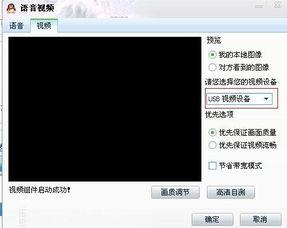
首先,你得确认自己的网络连接是否正常。有时候,网络不稳定或者网速太慢,都会导致视频无法正常播放。你可以尝试以下几种方法:
1. 重启路由器:有时候,路由器长时间工作后会出现故障,重启一下就能解决问题。
2. 检查网络速度:使用在线测速工具,比如Speedtest,看看你的网速是否满足视频播放的要求。
3. 切换网络:如果你正在使用Wi-Fi,可以尝试切换到移动数据,或者反过来。
二、清理浏览器缓存
浏览器缓存是导致视频不显示的常见原因之一。清理缓存可以帮助你解决这一问题。以下是一些清理浏览器缓存的方法:
1. Chrome浏览器:
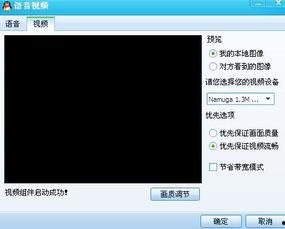
- 点击右上角的三个点,选择“设置”。
- 在左侧菜单中选择“隐私和安全”。
- 点击“清除浏览数据”。
- 在弹出的窗口中,勾选“缓存”并点击“清除数据”。
2. Firefox浏览器:
- 点击右上角的三个点,选择“选项”。
- 在左侧菜单中选择“隐私与安全”。
- 点击“清除个别数据”。
- 在弹出的窗口中,勾选“缓存”并点击“清除”。
3. Edge浏览器:
- 点击右上角的三个点,选择“设置”。
- 在左侧菜单中选择“浏览数据”。
- 点击“清除浏览数据”。
- 在弹出的窗口中,勾选“缓存”并点击“清除”。
三、更新浏览器
有时候,浏览器版本过低或者存在bug,也会导致视频无法正常播放。你可以尝试更新浏览器到最新版本。以下是一些浏览器的更新方法:
1. Chrome浏览器:
- 点击右上角的三个点,选择“帮助”。
- 点击“关于Google Chrome”。
- 按照提示更新浏览器。
2. Firefox浏览器:
- 点击右上角的三个点,选择“帮助”。
- 点击“关于Firefox”。
- 按照提示更新浏览器。
3. Edge浏览器:
- 点击右上角的三个点,选择“设置”。
- 在左侧菜单中选择“更新与安全”。
- 点击“查看更新”。
四、检查视频格式
不同的视频格式对播放器的要求不同。如果你发现视频无法播放,可以尝试以下方法:
1. 更换播放器:有些视频格式可能不支持某些播放器,你可以尝试使用其他播放器,比如VLC播放器。
2. 转换视频格式:你可以使用一些在线视频转换工具,将视频转换为其他格式,比如MP4。
五、检查电脑硬件
如果你的电脑硬件出现问题,比如显卡驱动程序过时或者内存不足,也会导致视频无法正常播放。以下是一些检查电脑硬件的方法:
1. 更新显卡驱动程序:你可以访问显卡制造商的官方网站,下载并安装最新版本的驱动程序。
2. 检查内存:你可以使用一些内存检测工具,比如Memtest86,来检查你的电脑内存是否正常。
通过以上方法,相信你已经能够解决“在线视频怎么不显示”的问题了。不过,如果问题依然存在,那么可能就需要寻求专业人士的帮助了。希望这篇文章能帮到你!
本文由admin于2026-02-16发表在日韩激情网,如有疑问,请联系我们。
本文链接:https://gchanrhom.com/post/599.html